IMPORTAÇÃO > Como importar matrículas de alunos para o Tutor
Como importar matrículas de alunos para o Tutor
Passo a passo para importar matrículas utilizando uma planilha
Olá!
Neste artigo, você aprenderá como realizar a importação de matrículas de alunos no sistema Tutor.
Localize a opção Importar Matrículas.
Utilize a planilha modelo e informe os dados necessários.
Selecione o arquivo para upload e importe.
No sistema Tutor, siga o caminho:
Na página de Alunos, desça até o final para localizar o botão Importar Matrículas.
Na nova tela o campo está disponível no Módulo Secretaria >> Matrículas

Ao acessar a opção de importação, estará disponível uma planilha modelo para preenchimento dos dados das matrículas.
Na tela de importação, localize o campo Arquivo de Exemplo e clique no link para baixar a planilha.
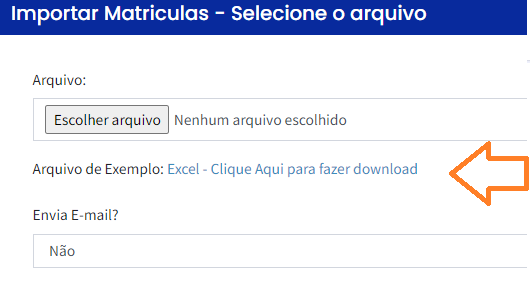
Utilize a planilha modelo disponibilizada pelo Tutor para preencher os dados que serão importados. O Sistema não aceita outros modelos de planilha sem ser o padrão.
A planilha deve conter os dados mínimos necessários para identificar o aluno, a matrícula, o curso e as informações do pedido.
O campo Tipo (coluna F) determina como a turma ou o produto será identificado na importação.
O campo ID ou Código da Turma ou Produto deve corresponder ao tipo informado na mesma linha da planilha.
Além dos campos obrigatórios, a planilha permite preencher informações complementares. Os campos abaixo são opcionais:
- CPF ou E-mail do responsável financeiro: deixe em branco se o responsável financeiro for o próprio aluno. Se for outra pessoa/empresa, o responsável deverá estar cadastrado no sistema antes da importação da planilha de matrícula.
- Desconto: informação referente ao desconto aplicado.
- Motivo de Desconto: motivo relacionado ao desconto.
- Cupom de Desconto: informação do cupom utilizado.
- Desconto Cupom: campo referente ao desconto do cupom.
- Valor da Primeira Parcela: valor da primeira parcela.
- Data Primeira Parcela: data prevista para a primeira parcela.
- Autorização do Cartão: informação de autorização do cartão.
- Observação: informações complementares sobre a matrícula ou o pedido.
Quando não houver informação para um campo opcional, deixe a respectiva coluna sem preenchimento. Colunas não podem ser excluídas do modelo da planilha de importação de matrículas.
⚠️ Atenção: o campo ID PEDIDO não deve ser preenchido
Mantenha esse campo sem preenchimento na planilha.
Após preencher os dados, salve a planilha no formato exigido pelo sistema que é em XLS.
O arquivo deve estar no formato XLS para realizar a importação.
Com a planilha corretamente preenchida e salva na extensão XLS, retorne à tela de importação e siga as etapas abaixo:
Clique em Escolher arquivo e selecione a planilha preenchida.
Escolha se deseja disparar um e-mail sinalizando a matrícula aos alunos. (Opcional)
Após conferir as informações, clique no botão Importar.
Aguarde o processamento do upload da planilha.
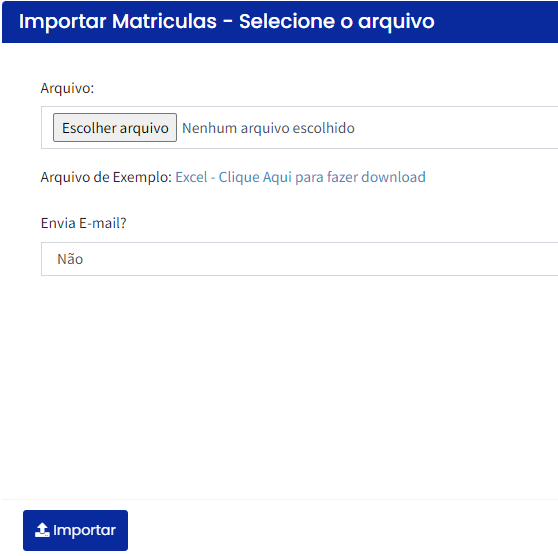
Antes de iniciar a importação, confira os seguintes pontos:
- A planilha modelo foi baixada do Tutor.
- Os campos mínimos obrigatórios foram preenchidos.
- A data da matrícula está no formato DD/MM/AAAA.
- O campo Tipo corresponde à identificação informada para a turma ou produto.
- Os códigos de situação do aluno e do pedido estão corretos.
- O campo ID Pedido está sem preenchimento.
- O arquivo foi salvo na extensão XLS.
- O arquivo correto foi selecionado e a opção de envio de e-mail foi configurada (opcional).
💬 Precisa de ajuda?
Se tiver dúvidas sobre o preenchimento da planilha ou sobre o processo de importação de matrículas, entre em contato com a equipe de Suporte do Tutor.
Artigos relacionados
- ASSISTENTE AI
- TRANSFERÊNCIA > Como realizar transferência de Alunos entre PRODUTOS
- ADICIONAR > Inclusão de Produto em Turma
- IMPORTAÇÃO > Como importar o cadastro de Alunos para o Tutor
- CRIAÇÃO DOS CURSOS > Modelo Produto
- CRIAÇÃO DOS CURSOS > Modelo TURMA
- PROFESSORES > Cadastrar os professores no Tutor
- TIPO DE DESCRIÇÃO > Criar Abas ou Pastas de Descrição para os cursos na Loja
- AFILIADOS
- CRIAÇÃO DOS CURSOS > TIPOS